
このツールについて
このツールは「FINAL FANTASY XIV」のキャラクター設定データのバックアップを保存および復元するための非公式ツールです。
主な機能
- キャラクターごとに保存されている設定データのバックアップを保存・復元
- バックアップとして保存した設定データにメモを記入
- 複数のキャラクターへ一括で設定データを復元
具体的にこういう時に使えます
- HUDレイアウトを大幅に弄りたいので、バックアップを取っておいて簡単に戻せるようにしたい
- 特定のバトルコンテンツやギャザラー・クラフター用に保存している大量のマクロを、必要があるときだけ使用したり
- メインキャラクターで使用している様々な設定を、楽な方法で複数のサブキャラクターに一括で復元したい
動作環境
Windows 10/11 64bit
ダウンロード
以下のバージョン番号のリンクからダウンロードしてください。ダウンロードが完了したらzipファイルを解凍し、解凍したフォルダをお好きな場所に配置してご使用ください。
- v1.0.0
ひと通りの機能を実装したため正式リリース
初回起動時の設定と動作
- プログラムを起動すると、フォルダ選択のダイアログが表示されます。
- FFXIV のキャラクターフォルダが格納されているフォルダを選択します。通常は
マイドキュメント\My Games\FINAL FANTASY XIV - A Realm Rebornにあります。 - フォルダを選択すると、キャラクターリストが読み込まれます。
- 初回起動時は、すべてのキャラクターの設定データが自動でバックアップされます。
基本説明
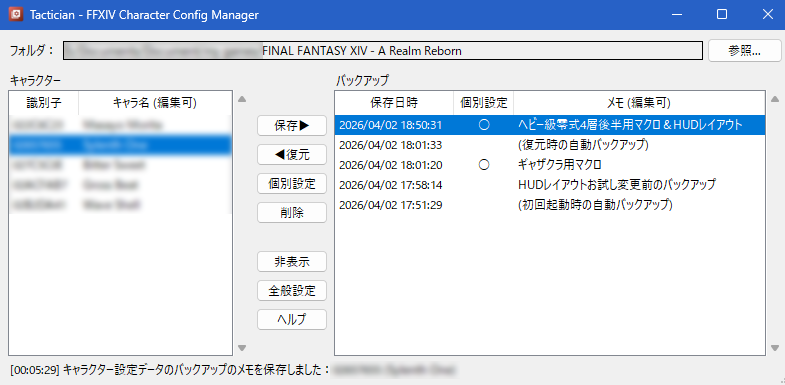
ウィンドウ内の各リスト
キャラクターリスト
- リスト上のキャラクターを選択すると、右側にバックアップ一覧が表示されます。
- キャラクター名の列をダブルクリックすると名前を編集できます。
(Enterキーで確定、Escキーでキャンセル)
バックアップリスト
- 保存日時:バックアップを作成した日時
- 個別設定:「○」が表示されている場合、全般設定とは異なる個別設定が保存されています。
- メモ:メモ列をダブルクリックすると、メモをインライン編集できます。
(Enterキーで確定、Escキーでキャンセル)
識別子に対応したキャラクターを調べる方法
キャラクターリストに表示される識別子(例:02AB34CD)は、FFXIV のキャラクターフォルダ名から取得した文字列であり、本ツールの動作においてキャラクターを判別するために使用されます。
初回起動時は識別子しか表示されないため、以下の方法でどのキャラクターに対応するかを確認し、名前を登録してください。
- 全般設定でキャラクター設定データの更新を検知した時、背景色を変更するがオンになっていることを確認します。
- ゲームを起動し、確認したいキャラクターでログインします。
- ログインを行ったり、キャラクターコンフィグなどの設定を変更して適用します。
- 本ツールのキャラクターリストで背景がピンク色になった行が、そのキャラクターに対応する識別子です。
- 識別子を確認したら、キャラクターリストの名前列をダブルクリックし、お好きなキャラクター名を登録してください。
バックアップに関連する操作
バックアップの保存
- キャラクターリストからキャラクターを選択します。
- 保存▶ボタンを押すと、現在の設定データがバックアップされます。
- バックアップされたキャラクター設定データはプログラムと同じフォルダ内の「backup」フォルダに保存されます。
バックアップの復元
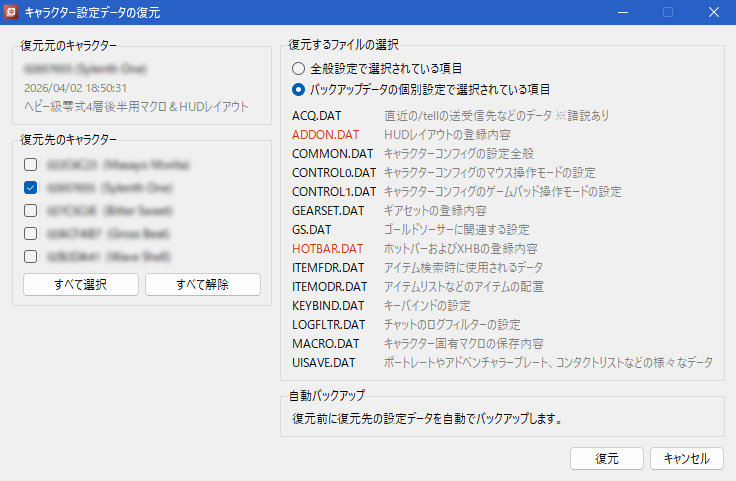
設定データを復元する際は、以下のいずれかの状態で行ってください。
- ゲームクライアントが起動していない時
- キャラクターからログアウトし、タイトル画面やキャラクター選択画面が表示されている時
操作手順
- キャラクターリストからキャラクターを選択します。
- バックアップリストから復元したいバックアップを選択します。
- ◀復元ボタンを押すと、復元確認ダイアログが開きます。
- 復元ボタンを押すと復元が実行されます。
- 復元先のキャラクターでログインを行い、設定の変更が適用されているか確認します。
バックアップの個別設定
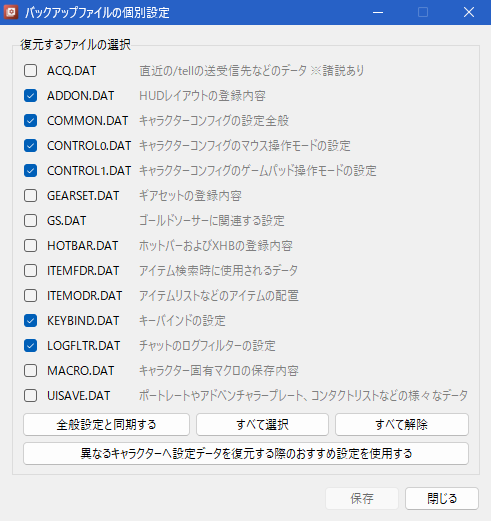
バックアップごとに、復元するファイルを個別に設定できます。
- バックアップリストからバックアップを選択します。
- 個別設定ボタンを押すと個別設定ウィンドウが開きます。
- 復元するファイルにチェックを入れ、保存ボタンを押します。
※個別設定が全般設定と同じ内容の場合、バックアップリストの「個別設定」列に「○」は表示されません。
バックアップの削除
- バックアップリストから削除したいバックアップを選択します。
- 削除ボタンを押すと確認ダイアログが表示されます。
- はいを押すとバックアップデータが完全に削除されます。
※ 削除したバックアップは元に戻せません。
プログラムの全般設定
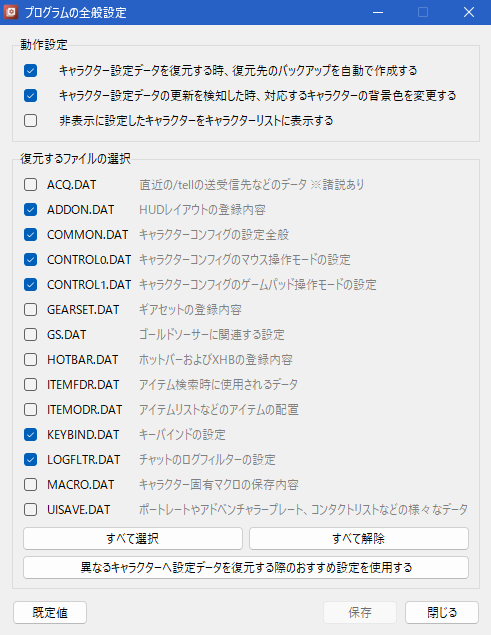
動作設定
- キャラクター設定データを復元する時、復元先のバックアップを自動で作成する
オンにすると、復元前に復元先のデータが自動でバックアップされます。誤って上書きしてしまった場合に備えるため、オンを推奨します。 - キャラクター設定データの更新を検知した時、対応するキャラクターの背景色を変更する
ゲームを起動して設定を変更した際など、設定ファイルの更新を検知するとキャラクターリストの該当キャラクターの背景がピンク色に変わります。バックアップのタイミングを把握するのに役立ちます。 - 非表示に設定したキャラクターをキャラクターリストに表示する
オンにすると、非表示キャラクターがキャラクターリスト上にグレーアウト表示されます。
復元するファイルの選択
復元時にどのファイルを復元対象とするかを設定します。各ファイル名をクリックするとチェックを切り替えられます。
ファイルの説明
| ACQ.DAT | 直近の/tellの送受信先などのデータ(諸説あり) |
| COMMON.DAT | HUD レイアウトの登録内容 |
| ADDON.DAT | キャラクターコンフィグの設定全般 |
| CONTROL0.DAT | キャラクターコンフィグのマウス操作モードの設定 |
| CONTROL1.DAT | キャラクターコンフィグのゲームパッド操作モードの設定 |
| GEARSET.DAT | ギアセットの登録内容 |
| GS.DAT | ゴールドソーサーに関連する設定 |
| HOTBAR.DAT | ホットバーおよびXHBの登録内容 |
| ITEMFDR.DAT | アイテム検索時に使用されるデータ |
| ITEMODR.DAT | アイテムリストなどのアイテムの配置 |
| KEYBIND.DAT | キーバインドの設定 |
| LOGFLTR.DAT | チャットのログフィルターの設定 |
| MACRO.DAT | キャラクター固有マクロの保存内容 |
| UISAVE.DAT | ポートレートやアドベンチャラープレートなどの様々なデータ |
※ 変更後は必ず [保存] ボタンを押してください。
キャラクターの非表示機能
使用しないキャラクターをリストから非表示にして誤操作を防ぐことができます。
非表示にする
- キャラクターリストからキャラクターを選択します。
- 非表示ボタンを押すと、確認ダイアログが表示されます。
- はいを押すとキャラクターがリストから非表示になります。
再表示する
- 全般設定で「非表示に設定したキャラクターをキャラクターリストに表示する」をオンにします。
- 非表示のキャラクターはグレーアウト表示されます。
- 再表示したいキャラクターを選択し、再表示ボタンを押します。
よくある質問
復元しても設定が反映されない
キャラクターにログイン中の状態で復元を行うと設定が反映されない場合があります。
ゲームを終了するか、キャラクターからログアウトしてタイトル画面またはキャラクター選択画面の状態にしてから、改めて復元処理を行ってください。
本ツールをアンインストールしたい
本ツールにインストーラーはありません。本ツールを展開したフォルダをそのまま削除してください。
設定データやバックアップデータもすべてそのフォルダ内に保存されているため、フォルダを削除することで完全にアンインストールできます。
注意事項
- バックアップデータはプログラムと同じフォルダ内の「backup」フォルダに保存されます。重要なデータは、公式のバックアップ機能を使用したり、別の場所にファイルのコピーを保管することを推奨します。
- 本ツールの使用によって生じたいかなる損害についても、作者は責任を負いかねます。
- 本ツールの無断転載・再配布を禁じます。