
ツールについて
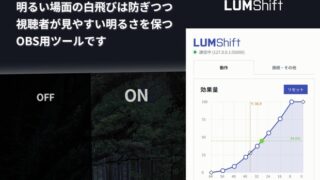
OBSに映っているソースの明るさを一定間隔で監視し、暗くなったぶんだけ専用の色補正フィルタを自動でかけて、見やすい明るさに保つツールです。
ツールでできること
暗くなったときだけ自動で明るく補正
このツールのメイン機能で、指定したソースの明るさを一定間隔で測定し、暗さに応じて補正フィルタを自動で強めたり弱めたりします。
この補正には独自のフィルタではなくOBSに標準搭載されている「色補正」フィルタを使用しており、そのパラメータをLUMShiftがリアルタイムに書き換えることで動作しています。そのため、特別なプラグインの導入は不要です。
補正は画面が暗いときにのみかかり、十分に明るいときは元の映像のまま維持されます。常に一律で明るさを底上げするわけではないため、明るい場面で白飛びしてしまう心配がありません。
- ローグライク
- ルートシューター
- ホラー
といった、画面が真っ暗になるタイミングがあるカテゴリのゲームで、視聴者がゲーム画面を見づらくならないようにするためのものです。
補正のかかり方をカーブで自由に調整(フル版)
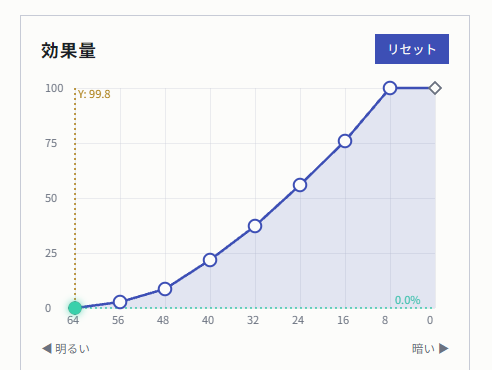
明るさに応じてどれくらい補正をかけるか、グラフを見ながら好みの形に調整できます。
ゲームや配信内容に合わせて、効きすぎを抑えたり逆にしっかり効かせたりと、細かく作り込めます。
変化速度・検知間隔の調整(フル版)
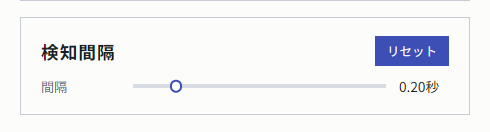
補正がガクッと切り替わって不自然にならないよう、変化の速さや明るさを測る頻度も調整できます。
複数の設定をプリセットとして保存(フル版)
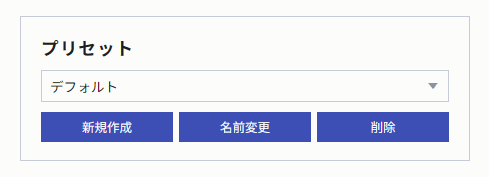
ゲームや配信内容ごとに違う調整値を、プリセットとして保存していつでも呼び出せます。
タスクトレイに常駐して自動で動作
一度設定してしまえば、あとはタスクトレイに常駐したまま自動で明るさを監視・補正し続けます。ブラウザUIを開きっぱなしにしておく必要はありません。
ただしタスクトレイのアイコンから終了すると補正も停止するのでご注意ください。
動作の仕組み(自動補正の流れ)
OBSのプラグインではなく、OBS WebSocket経由でOBSと通信する外部ツールとして動作します。
- 指定したソースのスクリーンショットを一定間隔で取得
- 明るさを測定
- カーブに応じた効果量を算出
- 色補正フィルタのパラメータを更新
この流れを繰り返しているだけなので、OBS側に何かをインストールする必要はありません。
導入難易度
OBSでWebSocket通信を用いるアプリを利用したことが……
⭕ ある方
サーバーIP・サーバーポート・サーバーパスワードを入力するだけで、すぐに使い始められるはずです。
❌ ない方
OBS上部メニューの[ツール]→[WebSocket サーバー設定]→[接続情報を表示]から確認できます。そこさえ突破できればあとは自動で動きます!
LUMShift Liteについて
LUMShiftには、機能を絞ったLite版も用意しています。
フル版との違い
フル版がカーブ編集・変化速度・検知間隔などを自由に調整できるのに対し、Lite版はこれらの数値があらかじめ最適化された状態に固定されており、調整UIを持ちません。バックエンドの補正エンジン自体はフル版と共通です。
Lite版のカーブは、特定のゲームに合わせて作り込んだものではなく、あえてマイルドで素直な効き方になるよう調整してあります。そのため、ゲームごとに最適化はできないものの、どんなゲームに対してもある程度自然に効果を得られるのが特徴です。
こんな方におすすめ
- 初めてLUMShiftを使う方、まずは効果を試してみたい方
- 細かい調整は不要でシンプルに使いたい方
- 導入のハードルを下げてから、フル版への移行を検討したい方
ツールの導入方法
必要動作環境の確認
LUMShiftを使用する前に、以下の環境を満たしているかご確認ください。
- OBS Studio 30.2.3以降がインストールされていること(動作確認済みバージョンです)
- OBS Studioの「ツール」→「WebSocketサーバー設定」から、WebSocketサーバーが有効になっていること(無効のままだとそもそも接続ができません!)
- Windows環境であること(LUMShiftはWindows向けの実行ファイルとして配布しています)
上記が確認できたら、以下の手順に進んでください。
必要ファイルのダウンロード
以下のBOOTHの配布・販売ページからzipファイルをダウンロードし、任意のフォルダに展開してください。
zipの中にはLUMShift.exeと設定ファイル(config.json・websocket.json)がすでに同梱されているので、ファイル名の変更などは不要です。展開したらそのままLUMShift.exeを起動できます。
LUMShiftを起動する
ダウンロードしたzipを展開したら、LUMShift.exe(またはLUMShift Lite.exe)をダブルクリックして起動してください。
起動するとタスクトレイに常駐し、その後ブラウザが開いて操作用のUIが表示されます。
ブラウザが自動で開かなかった場合は、タスクトレイのアイコンをダブルクリックするか、右クリックメニューから「ブラウザUIを開く」を選択してください。
SmartScreenの警告について
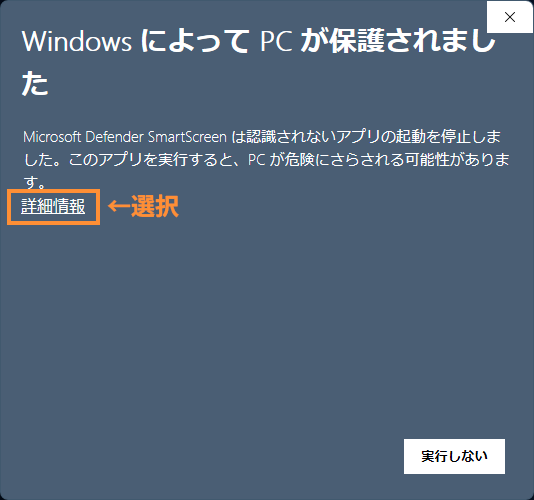
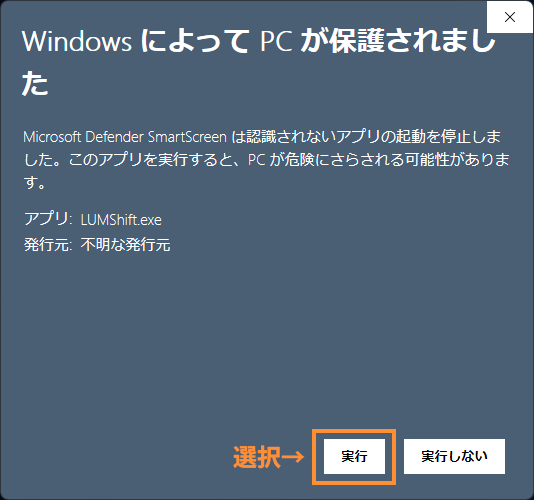
初回起動時、Windowsから「Windows によって PC が保護されました」という警告が表示されることがあります。これは実行ファイルが未署名かつ配布実績がまだ少ないために表示されるもので、悪意のあるプログラムというわけではありません。
警告が表示された場合は、以下の手順で起動できます。
- 警告画面内の詳細情報をクリック
- 表示された実行ボタンをクリック
なお、この警告は同じファイルであれば一度許可すると次回以降は表示されなくなります。
OBS WebSocketの接続情報の確認
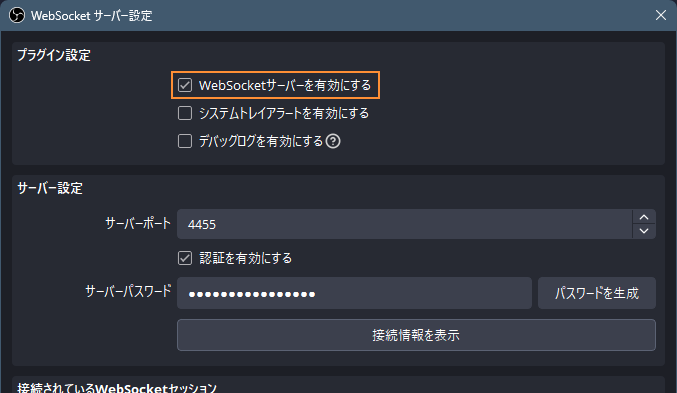
OBS上部メニューの[ツール]→[WebSocket サーバー設定]を開き、WebSocketサーバーを有効にするにチェックが入っているか確認してください。
チェックが入っていないとツールが動作しないため、必ずチェックを入れて有効にしてください。
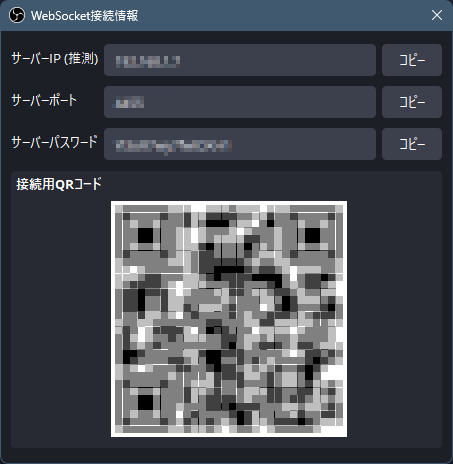
次に、先ほどの[WebSocket サーバー設定]のウィンドウ中部にある[接続情報を表示]を選択し、開かれた小さいウィンドウに記載されている
- サーバーIP
- サーバーポート
- サーバーパスワード
を確認してください。
なお、LUMShiftとOBSを同じPC上で使用している場合は、サーバーIPをlocalhostのままにしておいても問題ありません。
WebSocketの接続設定
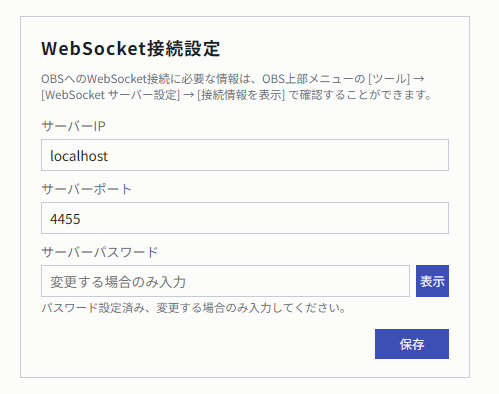
LUMShift.exeを起動すると、タスクトレイに常駐した状態でブラウザUI(http://127.0.0.1:55000/)が使えるようになります。
ブラウザUIの接続・その他タブを開き、WebSocket接続設定ウィンドウに先ほど確認したホスト・ポート・パスワードを入力して保存を押してください。
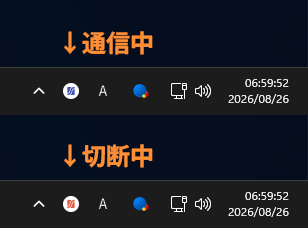
接続に成功すると、画面上部のステータスが「通信中」に切り替わります。
対象ソース(測定・適用)の選択
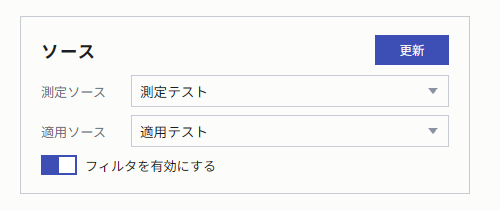
動作タブのソースパネルから、明るさを測定するソースと、実際に補正フィルタをかけるソースを選択してください。多くの場合はどちらも同じソースで問題ありません。
一覧に候補が出てこない場合は、パネル右上の更新ボタンでOBS側のソース一覧を取得し直してください。
フィルタの有効化
LUMShiftを起動すると、対象ソースに色補正フィルタが自動で追加されます。
ただしOBS側でこのフィルタが無効化されていると補正が反映されないため、有効になっていることをご確認ください。
比較のために一時的に補正を止めたい場合は、フィルタを有効にするのチェックを外すと、OBS側のフィルタ設定を変えずにオン/オフを切り替えられます。
ブラウザUIの使い方
LUMShift.exeを起動すると自動でブラウザが開き、操作用のUIが表示されます。(開かない場合は表示されたURLにアクセスしてください)
ここでは各項目の使い方を説明します。
動作タブ
プリセット機能
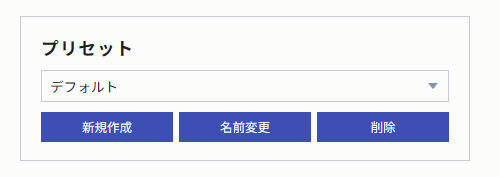
調整したカーブや各種パラメータの組み合わせは、プリセットとして保存できます。ゲームや配信内容ごとに適した設定を複数保存しておき、必要に応じて切り替えて使用することが可能です。
効果量カーブの調整
画面中央のグラフでは、横軸が「暗さ(明るさの低下量)」、縦軸が「補正の効果量」を表しています。グラフ上の点をドラッグすることで、暗さに応じて補正をどの程度強くかけるかを自由に調整できます。
点を左右に動かすことで暗さのしきい値を、上下に動かすことで効果量を変更できます。点は追加・削除も可能なので、より細かいカーブを描きたい場合はポイントを増やしてみてください。
変化速度の調整
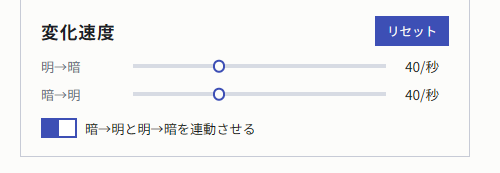
明るさの変化に対して、補正がどれくらいの速さで追従するかを設定します。値を大きくすると素早く反応しますが、明るさが小刻みに変動する場面ではちらつきの原因になることがあります。
逆に値を小さくすると滑らかに変化しますが、反応が遅れて感じられる場合があります。ご自身の配信・録画内容に合わせて調整してください。
最大値の調整
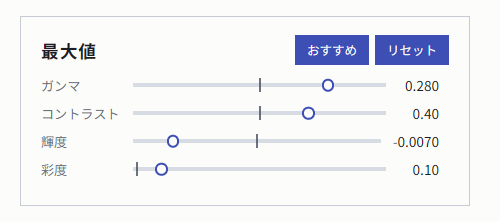
補正が最大までかかった際の効果量の上限を設定できます。暗い場面でも明るくしすぎたくない場合は、この最大値を下げることで補正の強さを全体的に抑えられます。
検知間隔の調整
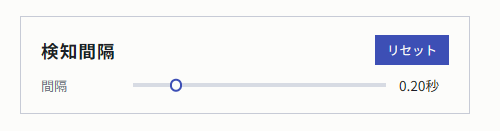
ソースの明るさをどれくらいの頻度で測定するかを設定します。
間隔を短くするとより高頻度で明るさの変化に対応できますが、その分PCへの負荷が高くなります。動作が重いと感じる場合は、この値を大きくしてみてください。
接続・その他タブ
表示モードの切り替え
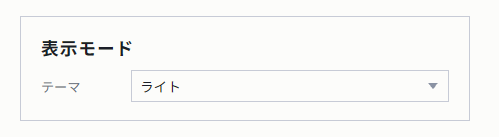
UIの配色は、システムに合わせる/ライト/ダークの3種類から選択できます。お使いの環境や好みに合わせて切り替えてください。
簡易メーター(配信オーバーレイ)
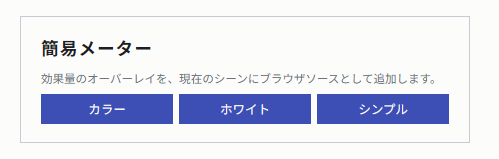
ほとんどおまけ機能ではありますが、LUMShiftには現在の補正状況を配信画面上に表示できる簡易メーター機能があります(フル版のみ)。
OBSにブラウザソースとして追加することで、視聴者にも今どれくらい補正がかかっているかを見せることができます。
ブラウザUIの簡易メーターにあるボタンから、表示したいタイプを選んで追加してください。現在OBSで開いているシーンに、ブラウザソースとして自動的に追加されます。
既に同名のソースが存在する場合は追加されません。位置やサイズを調整したあとに誤って上書き・作り直しされることがないよう、既存のソースがある場合はそのまま維持される仕様です。表示をやめたい場合は、OBS側でソースを削除してください。
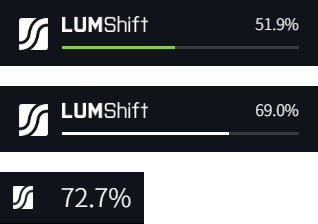
簡易メーターには、次の3種類の見た目が用意されています。
- カラー:ブランドカラーを基調としたバー表示
- ホワイト:白を基調としたバー表示
- シンプル:数値のみを表示するコンパクトな表示
配信画面のデザインに合わせて、お好みのタイプをお選びください。
よくある質問
OBSに接続できません。
OBS側で「ツール」→「WebSocketサーバー設定」を開き、サーバーが有効になっているか、ポート番号・パスワードがLUMShiftの「接続」タブの入力内容と一致しているかをご確認ください。OBSとLUMShiftを同じPC上で使用している場合、ホスト名はlocalhostのままで問題ありません。
フィルタを追加したのに、映像が明るくなりません。
まず対象ソース(測定・適用)で選択しているソースが、実際に暗くなっているソースと一致しているかご確認ください。また、効果量のカーブがすべて0になっていないか、最大値が極端に低く設定されていないかもあわせてご確認ください。
明るさの変化がちらつくように感じます。
検知間隔が短すぎるか、変化速度が速すぎる可能性があります。検知間隔をやや長め、変化速度をやや遅めに調整すると、より滑らかな変化になります。
PCの動作が重くなりました。
「検知間隔」を長くすることで、明るさ測定にかかる負荷を軽減できます。特に高解像度のソースを対象にしている場合、間隔を広げることで負荷が下がりやすくなります。
複数のソースに使いたいのですが、できますか?
LUMShiftは1つの起動につき1つの測定・適用対象を扱う仕様です。複数のソースにそれぞれ補正をかけたい場合は、LUMShift.exeを複数起動し、それぞれ異なるポート番号・対象ソースを設定してご利用ください。
Lite版からフル版に切り替えたら、設定は引き継げますか?
Lite版とフル版は設定ファイルの形式が共通のため、Lite版で使用していたconfig.jsonをフル版のフォルダに配置することで、そのままの状態で引き継いで利用できます。
プリセットを削除するにはどうすればよいですか?
プリセット欄のプリセット名の隣にある削除ボタンから削除できます(Lite版にはプリセット機能はありません)。
注意事項
- LUMShiftはOBS本体を改造するプラグインではなく、外部のツールとしてWebSocket経由でOBSと連携する仕組みです。そのため、OBSの起動中にLUMShiftを起動し、接続が完了している状態でのみ動作します。
- 動作確認はOBS Studio 30.2.3以降で行っています。それ以前のバージョンでは動作しない、または不具合が発生する可能性があります。
- 実行ファイルはPyInstallerで作成しているため、環境によってはウイルス対策ソフトやWindows Defenderの誤検知により警告が表示される場合があります。あらかじめご了承ください。
- 本ツールの利用によって生じたいかなる損害についても、作者は責任を負いかねます。自己責任にてご利用ください。
- 本ツールの再配布・改変・二次配布はご遠慮ください。
- 予告なく機能の変更や配布を終了する場合があります。あらかじめご了承ください。
このツールを気に入っていただけた方へ
このツールを求めていそうなご友人や配信者さんにぜひお勧めいただけたら大変助かります。
僕がプレイしたり配信を観たりしてるゲームだとタルコフあたりがそうなんですが、ちょいちょい暗くなりがちなゲームを配信されている方の配信を観ていると、明るいタイミングで画面が明るすぎかつ極端なフィルタ設定で色が飛びすぎで天に召されそうな色合いになっている人が多数いて、そういった方に是非ご使用いただきたいと思っています。
様々な方にご使用いただき、使用感についてのご意見を伺いたいと考えているので、ご紹介いただけましたら嬉しいです。
コメント