
ツールについて
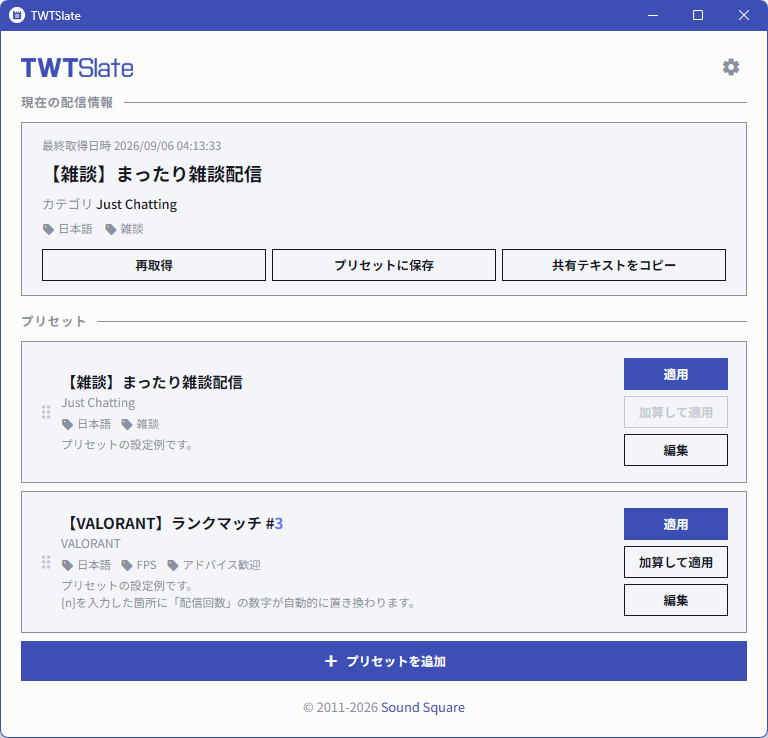
配信開始前に登録しておいたタイトル・カテゴリ・タグを、ワンクリックでTwitchへ反映できるツールです。
ツールの特徴・できること
プリセットからタイトル・カテゴリ・タグを一括反映
このツールのメイン機能で、あらかじめ登録しておいたプリセットを選んで適用ボタンを押すだけで、Twitch側のタイトル・カテゴリ・タグをまとめて書き換えます。
この更新には独自の仕組みではなくTwitchの公式API(Helix API)を直接呼び出しており、TWTSlateがパスワードなどの秘密情報を保存することはありません。
配信ごとに同じような内容を手入力し直す手間がなくなるため、ゲームや企画を切り替えながら配信している方に向いています。
トークン生成サイトや開発者登録が不要
TWTSlateはTwitch公式のDevice Code Flowという方式でログインします。外部のトークン生成サイトを経由したり、client secretを手入力したり、コピー&ペーストで長いトークン文字列を扱ったりする必要はありません。
認証はすべてTwitchの公式ページ上で完結し、ログイン情報はお使いのPC内にのみ保存されます。
TWTSlateがTwitchに要求する権限は「配信情報(タイトル・カテゴリ・タグ)の変更」だけです。配信の開始・停止やチャットの操作、フォロワー・収益などの情報にもアクセスできません。
※認可画面にはこの権限グループに含まれる「配信マーカーの管理」も併記されますが、TWTSlateはマーカー機能を使いません
タイトルへの配信回数の自動挿入
タイトル内に{n}と入れておくと、適用時にその位置が「今回の配信回数」へ自動で置き換わります。「【VALORANT】ランクマッチ #{n}」のように書いておけば、「【VALORANT】ランクマッチ #3」のような形で反映されます。
「加算して適用」を使うと、反映と同時に次回に向けて回数を+1しておけます。
プリセットのドラッグ並び替え
よく使うプリセットを上に置くなど、表示順を自由に入れ替えられます。
現在の配信情報からプリセットを作成(フル機能版のみ)
今Twitch側に設定されている内容を、そのまま新しいプリセットとして保存できます。先に手動で設定してから、気に入った内容を後からプリセット化する、という使い方もできます。
プリセットのエクスポート/インポート(フル機能版のみ)
単独バックアップ、または一括バックアップをまとめて専用のファイル(それぞれ.twts・.twta)として書き出せます。他のPCへの引き継ぎや、プリセットの共有、誤って削除してしまった際の復元にお使いいただけます。
TWTSlate Lite(ライト版)について
TWTSlateには、機能を絞ったライト版も用意しています。
フル版との違い
ライト版では、以下の機能を制限しています。
- プリセットのエクスポート/インポート(バックアップ・受け渡し)
- プリセットの作成数制限(最大3件まで)
- プリセットのメモ機能
- 「現在の配信情報」からのプリセット作成機能
プリセットの適用・編集・削除・ドラッグ並び替え、カテゴリの候補表示、タグの編集、共有テキストのコピー、テーマの切り替えなど、日常的に使う部分はフル版と同じです。
こんな方におすすめ
- 初めてTWTSlateを使う方、まずは使い勝手を試してみたい方
- プリセットが数個で足りる方、細かい管理機能は不要でシンプルに使いたい方
- 導入のハードルを下げてから、フル版への移行を検討したい方
動作の仕組み
TWTSlateはOBSのプラグインではなく、Twitchと直接通信する単独の外部ツールとして動作します。
- Twitchへログイン(Device Code Flow方式を利用)
- プリセットを選択
- Twitch Helix APIを呼び出してタイトル・カテゴリ・タグを更新
以上の流れを行っているだけなので、OBS側に何かをインストールする必要はありません(そもそもOBSの起動や設定自体が不要です)。
ツールの導入方法
必要動作環境の確認
TWTSlateを使用する前に、以下の環境を満たしているかご確認ください。
- Windows環境であること
- 配信に使うTwitchアカウント(配信者権限のあるアカウント)を持っていること
上記が確認できたら、以下の手順に進んでください。
必要ファイルのダウンロード
以下の配布ページからzipファイルをダウンロードし、任意のフォルダに展開してください。展開したらそのままTWTSlate.exeを起動できます。
フル版
ライト版
TWTSlateを起動する
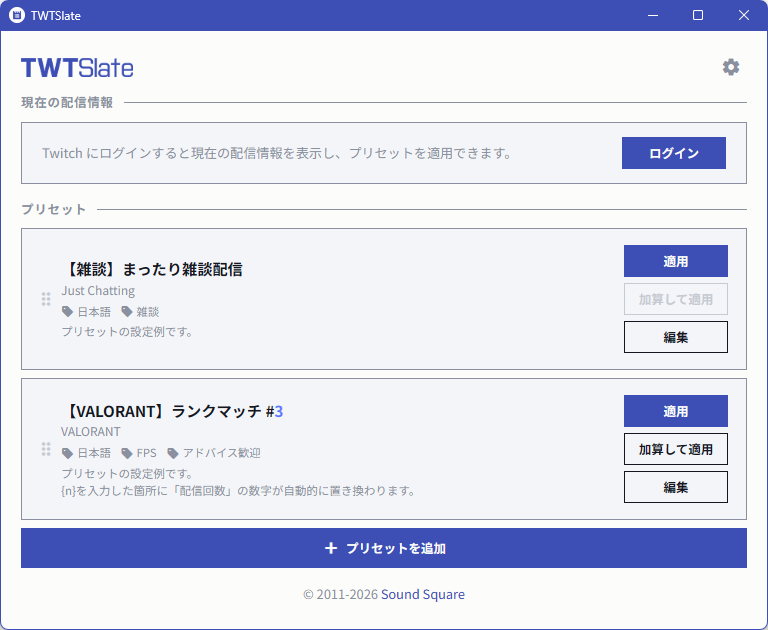
ダウンロードしたzipを展開したら、TWTSlate.exeをダブルクリックして起動してください。起動すると専用のウィンドウが開き、同時にタスクトレイにも常駐します。
SmartScreenの警告について
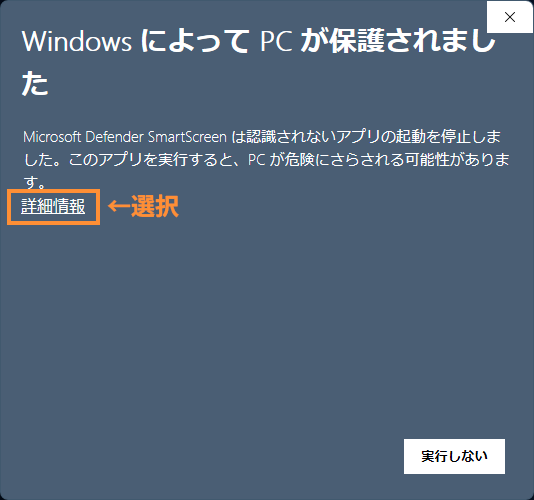
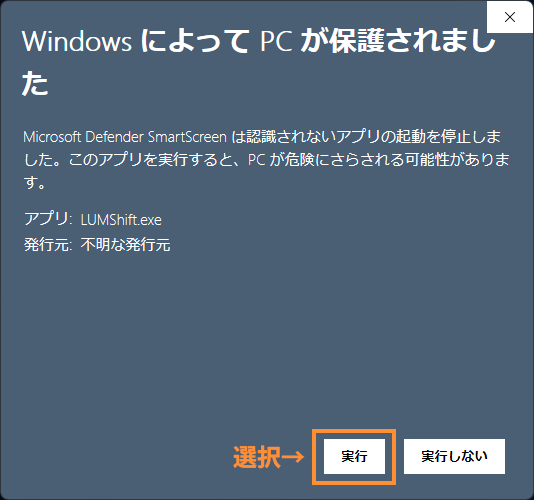
初回起動時、WindowsからWindows によって PC が保護されましたという警告が表示されることがあります。これは実行ファイルが未署名かつ配布実績がまだ少ないために表示されるもので、悪意のあるプログラムというわけではありません。
警告が表示された場合は、以下の手順で起動できます。
- 警告画面内の詳細情報をクリック
- 表示された実行ボタンをクリック
なお、この警告は同じファイルであれば一度許可すると次回以降は表示されなくなります。
Twitchへのログイン
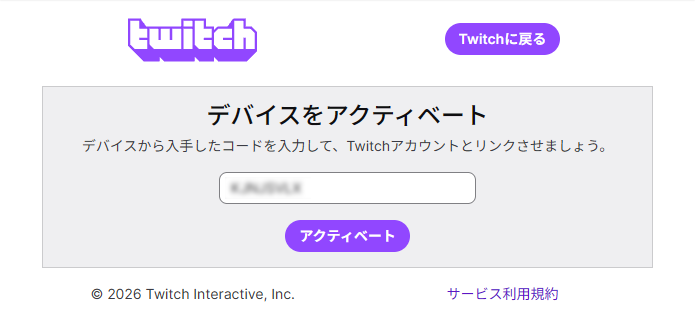
初回起動時、またはログアウト状態のときは、画面にログインボタンが表示されます。
ログインボタンを押すと画面に短いコードが表示され、同時にブラウザでTwitchの認証ページが開きます。Twitchにログインしていない場合はログインを済ませてから、表示されたコードを入力してください。(コードが入力済みの状態で表示された場合は、入力は不要です)
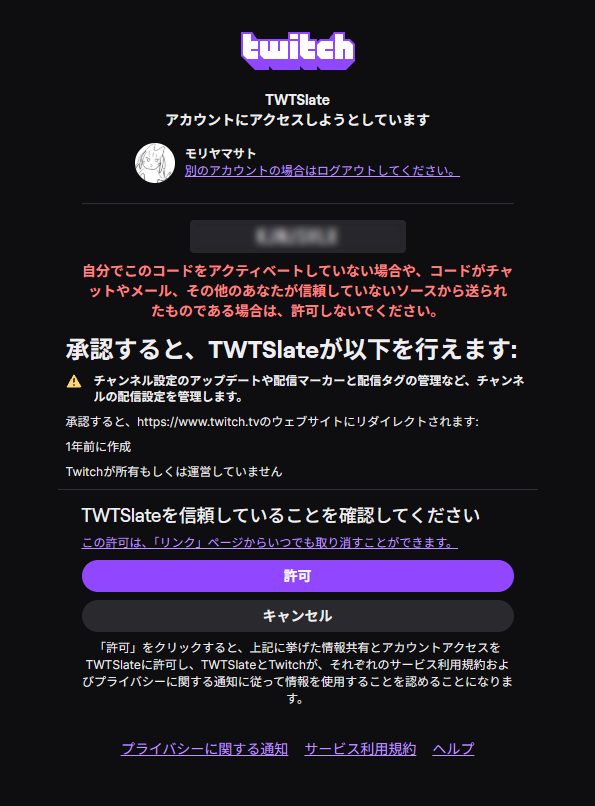
コードを入力すると、TWTSlateがアカウントにアクセスしようとしていますという確認画面が表示されます。画面には自分でこのコードをアクティベートしていない場合は許可しないでくださいという注意書きも出ますが、これはTWTSlateのログインボタンからご自身で始めた操作なので、そのまま進めて問題ありません。
この画面で許可を求められているのは「チャンネル設定のアップデートや配信マーカーと配信タグの管理」という権限です。
文中に「配信マーカー」とありますが、これはTwitch側でこの権限がひとまとめになっているためで、TWTSlateがマーカーを作成・操作することはありません。
TWTSlateがこの権限を使って行うのはタイトル・カテゴリ・タグの変更だけで、配信の開始・停止やチャットの操作などはできません。
内容を確認したら許可ボタンを押してください。自動的にTwitchのサイトへ移動し、少し待つとTWTSlate側の画面がログイン済み状態に切り替わります。
- ログイン時にパスワードをTWTSlateへ入力することはありません。認証はすべてTwitch公式のページ上で行われます
- 一度許可すれば次回以降は不要です(ログイン状態はPC内に保存され、ログアウトしない限り保持されます)
- 許可を取り消したい場合は、この確認画面内のリンク、またはTwitchの設定 > 接続にある連携アプリの一覧から、いつでもTWTSlateを解除できます
画面の使い方
TWTSlate.exeを起動すると専用のウィンドウが開き、操作用のUIが表示されます。ここでは各項目の使い方を説明します。
メイン画面
現在の配信情報
画面上部には、今Twitchに設定されている配信情報(タイトル・カテゴリ・タグ・最終取得日時)が表示されます。
再取得ボタンでTwitch側の最新状態を取り直せるほか、プリセットに保存ボタンで表示中の内容をそのまま新しいプリセットとして登録できます。
プリセット一覧
登録したプリセットはカード形式で並びます。
各カードにはタイトル({n}使用時は現在の配信回数に置き換わった状態)・カテゴリ・タグ・メモと、適用加算して適用編集の各ボタンが表示されます。
プリセットのカードはドラッグすると並び替えをすることができます。
プリセットの作成
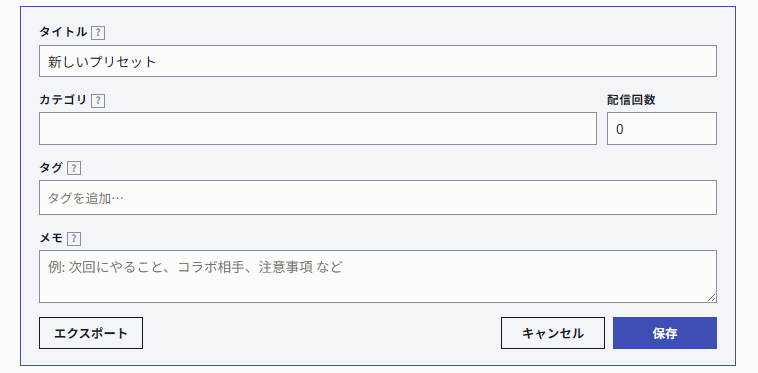
画面下部のプリセットを追加ボタンから作成することができます。
また、現在の配信情報カード内のプリセットに保存ボタンを選択すると、現在設定されている配信情報をプリセットとして読み込んでそのまま登録こともできます。
プリセットの編集
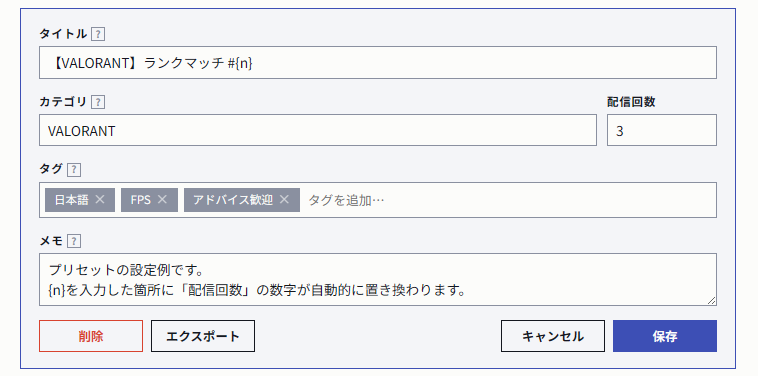
カードの編集ボタンを押すと、その場でタイトル・カテゴリ・タグ・メモを編集できます。
タイトルに{n}を入力するとその位置に配信回数が自動で入ります。
カテゴリは入力するとTwitchのカテゴリ候補が自動で表示され、タグはEnterキーまたは,キーで追加できます(最大10個、1個25文字まで)。
メモはプリセットに関する自分用の覚書で、Twitchには送信されません(最大500文字)。
なお、編集モードのボタン(削除・エクスポート・キャンセル・保存)は、ウィンドウ幅が狭いときはアイコンのみの表示に切り替わります。
※メモ機能とエクスポート機能はフル機能版のみ使用可能です
プリセットの適用
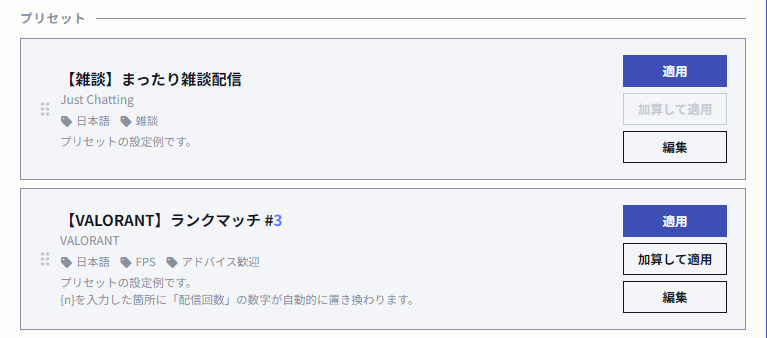
プリセットカードの適用を押すと、そのプリセットのタイトル・カテゴリ・タグがTwitch側へ即座に反映されます。
タイトルに {n} を使っているプリセットには、適用ボタンの隣に加算して適用ボタンも表示されます。
こちらは通常の適用とは異なり、そのプリセットの配信タイトル内の配信回数を示す数値に、現在の数値に1加算したタイトルでTwitchに反映します。
配信を始めるたびに加算して適用ボタンを押していけば、タイトルの番号が毎回ひとつずつ繰り上がっていきます。
配信回数の数値はプリセットの編集画面でも確認・変更できますので、数値を変更したい際はそちらから操作を行ってください。
{n} を使っていないプリセットでは、加算する対象の回数が無いため、加算して適用ボタンは無効化されています。
設定画面
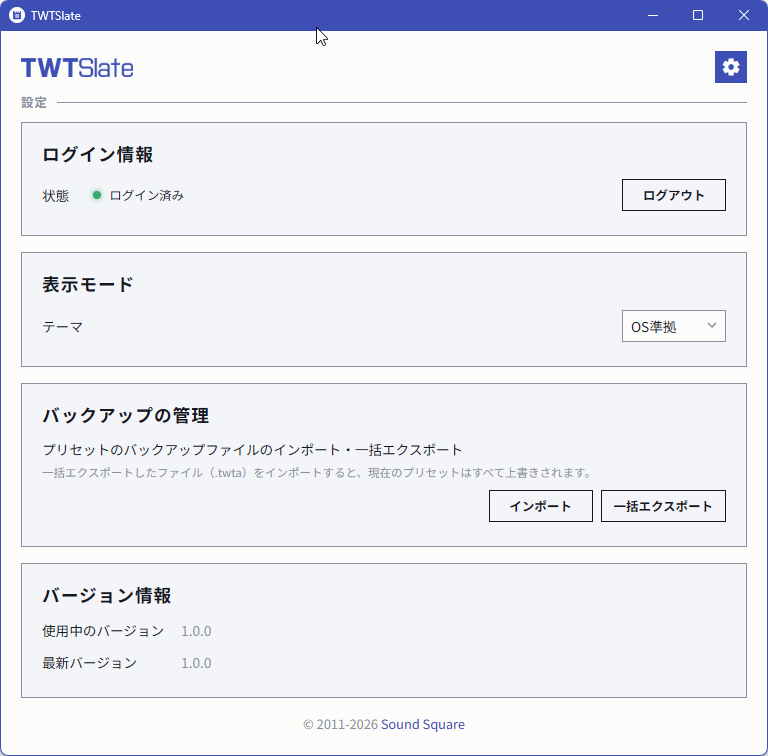
画面内右上の歯車ボタンから開くことができます。
ログイン情報
現在のログイン状態を表示し、ログイン/ログアウトが行えます。
表示モード
UIの配色テーマを変更できます。配色テーマは、OS準拠/ライト/ダークの3種類から選択できます。お使いの環境や好みに合わせて切り替えてください。
バックアップの管理
「エクスポート」で登録済みのプリセットすべてを包括した専用のファイル形式(.twta)で書き出せます。インポートボタンでは.twts(単独バックアップ)・.twta(一括バックアップ)どちらのファイルも読み込めます。
単独バックアップファイルを選んだ場合はプリセット一覧の末尾に追加され、既存のものは上書きされません。
一括バックアップファイルを選んだ場合は登録済みの内容を丸ごと置き換えるため、実行前に確認画面が表示されます。
個々のプリセットだけをエクスポートしたい場合は、プリセットの編集画面からも書き出せます(.twtsファイルとして保存されます)。
バージョン情報
使用中のバージョンと最新バージョンを表示します。新しいバージョンがある場合はダウンロードリンクが表示されます。
よくある質問
Twitchにログインできない
ブラウザで表示されたコードを、指定されたページに正しく入力できているかご確認ください。コードには有効期限があるため、時間が経ちすぎた場合はもう一度ログインボタンからやり直してください。
「適用」を押してもTwitch側に反映されない
ログイン状態をご確認ください。ログアウトされていると反映できません。また、ご使用のTwitchアカウントに配信者としての権限があるかもあわせてご確認ください。
{n}が数字に置き換わらない
タイトルに{n}と正しく入力されているか、全角/半角の表記揺れがないかご確認ください。カード上部の回数(配信回数)が意図した値になっているかどうかについても、編集画面であわせてご確認ください。
プリセットを間違えて削除・上書きしてしまった
事前にエクスポートしたバックアップファイル(.twts・.twta)があれば、インポートボタンから復元できます。定期的に「バックアップの管理」からプリセットを一括エクスポートしておくことをおすすめします。
二重に起動しようとするとどうなる?
すでに起動中の場合、二重には起動せず「起動中です」というダイアログが表示されます。タスクトレイのアイコンから既存のウィンドウを呼び出してください。
注意事項
- TWTSlateはTwitchへのログインが完了している状態でのみ動作します。未ログインでは配信情報の取得・反映ができません。
- 実行ファイルはPyInstallerで作成しているため、環境によってはウイルス対策ソフトやWindows Defenderの誤検知により警告が表示される場合があります。あらかじめご了承ください。
- 本ツールの利用によって生じたいかなる損害についても、作者は責任を負いかねます。自己責任にてご利用ください。
- 本ツールの再配布・改変・二次配布はご遠慮ください。
- 予告なく機能の変更や配布を終了する場合があります。あらかじめご了承ください。
このツールを気に入っていただけた方へ
このツールを求めていそうなご友人や配信者さんにぜひお勧めいただけたら大変助かります。
様々な方にご使用いただき、使用感についてのご意見を伺いたいと考えているので、ご紹介いただけましたら嬉しいです。
コメント